 autoryzowany partner









Jak połączyć laptopa z telewizorem: HDMI, USB-C i bezprzewodowo
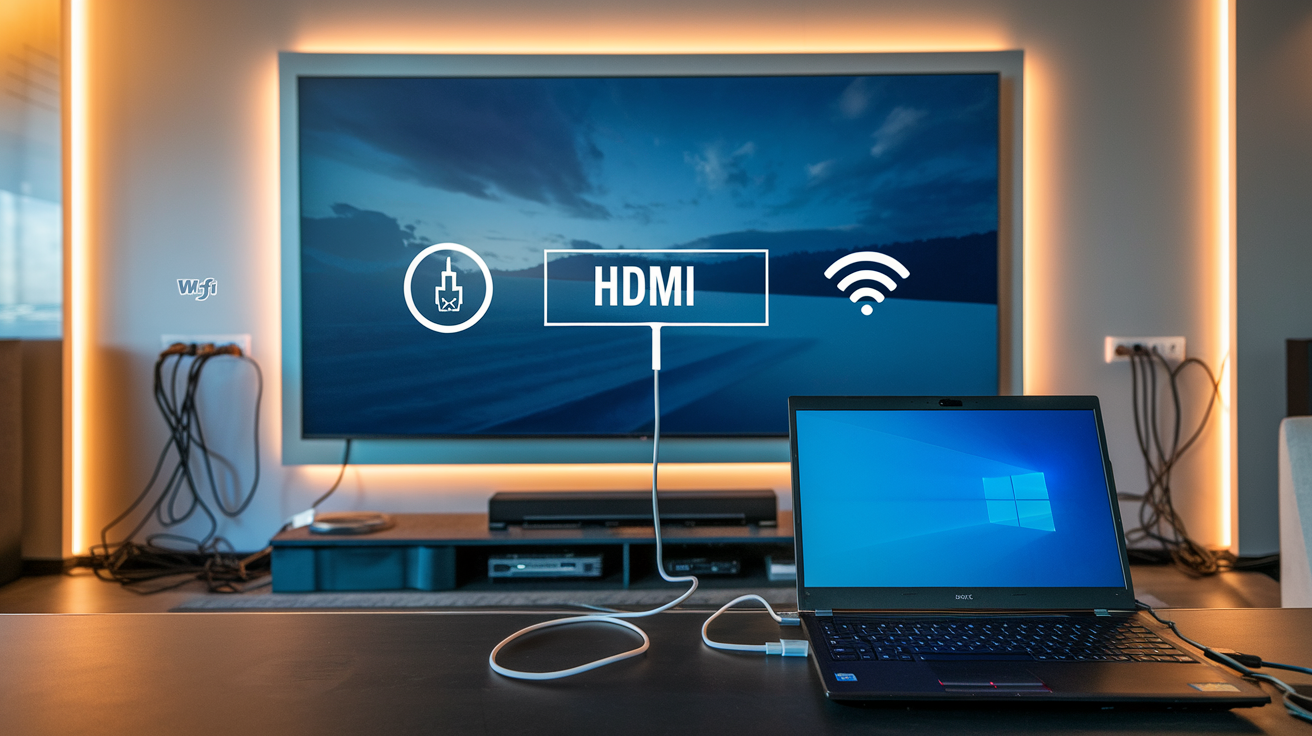
Laptop podłączony do telewizora zamienia się w centrum multimedialne: filmy, zdjęcia, prezentacje czy gry na dużym ekranie. Najpewniejszy jest kabel, ale coraz częściej wystarczy połączenie bezprzewodowe.
Sposób 1. Kabel HDMI (najprostszy)
- Podłącz kabel HDMI do laptopa i telewizora.
- Na pilocie telewizora wybierz źródło HDMI z właściwym numerem.
- W Windowsie naciśnij Win + P i wybierz Duplikuj (ten sam obraz) lub Rozszerz (telewizor jako drugi ekran).
- Na Macu: Ustawienia systemowe → Monitory.
Do 4K 60 Hz potrzebujesz kabla HDMI High Speed lub Premium High Speed i portu HDMI 2.0 w laptopie.
Sposób 2. USB-C
Wiele nowych laptopów nie ma portu HDMI. Jeśli port USB-C obsługuje obraz (oznaczenie DisplayPort lub Thunderbolt), użyj kabla USB-C–HDMI lub przejściówki. Niektóre telewizory i monitory mają bezpośrednio wejście USB-C.
Jeśli szukasz łącza do domu, sprawdź pakiety internetu i telewizji Netii oraz ofertę Netii dla nowych klientów.
Sposób 3. Miracast (Windows, bez kabla)
- W telewizorze włącz funkcję Screen Mirroring / Dublowanie ekranu / Miracast.
- W Windowsie naciśnij Win + K i wybierz telewizor z listy.
Miracast korzysta z bezpośredniego połączenia Wi-Fi (Wi-Fi Direct). Sprawdza się przy prezentacjach i zdjęciach, gorzej przy grach, bo ma opóźnienie.
Sposób 4. Chromecast i Google TV
Jeśli telewizor ma Chromecast albo Google TV (także dekoder z Android TV):
- Połącz laptop i telewizor z tą samą siecią Wi-Fi.
- W przeglądarce Chrome wybierz Menu → Przesyłaj i wskaż telewizor.
Możesz przesłać kartę przeglądarki albo cały ekran.
Sposób 5. AirPlay (Mac)
Telewizory z obsługą AirPlay 2 (część modeli Samsung, LG, Sony i inne) oraz Apple TV pozwalają przesłać obraz z Maca: Centrum sterowania → Dublowanie ekranu.
Porównanie
| Sposób | Jakość | Opóźnienie | Do czego |
|---|---|---|---|
| HDMI | najlepsza, do 4K | brak | filmy, gry, praca |
| USB-C | jak HDMI | brak | nowe laptopy bez HDMI |
| Miracast | dobra | odczuwalne | prezentacje, zdjęcia |
| Chromecast | dobra | małe przy filmach | filmy z przeglądarki |
| AirPlay | dobra | małe | Mac i iPhone |
Problemy i rozwiązania
- Brak obrazu: sprawdź źródło w telewizorze i naciśnij Win + P.
- Brak dźwięku w telewizorze: w Windowsie kliknij ikonę głośnika i wybierz telewizor jako urządzenie wyjściowe.
- Obraz ucięty na brzegach: w telewizorze ustaw format obrazu „Dopasuj do ekranu” lub „Just Scan”.
- Przesyłanie bezprzewodowe się zacina: słabe Wi-Fi. Połącz laptop i telewizor z pasmem 5 GHz albo użyj kabla. Więcej we wpisie Wi-Fi 5 GHz czy 2,4 GHz.
Telewizja i aplikacje bez laptopa
Do oglądania seriali i telewizji laptop nie jest potrzebny: aplikacje serwisów streamingowych działają na Smart TV i dekoderze, a kanały Netii obejrzysz też w aplikacji Netia GO. Stabilne Wi-Fi do przesyłania obrazu zapewni światłowód Netii z dobrze ustawionym routerem.
Najczęstsze pytania
Jaki kabel HDMI do 4K?
HDMI High Speed lub Premium High Speed. Do 4K 120 Hz potrzebny jest kabel Ultra High Speed (HDMI 2.1).
Dlaczego dźwięk leci z laptopa, a nie z telewizora?
Zmień urządzenie wyjściowe dźwięku w ustawieniach systemu na telewizor.
Czy mogę połączyć laptop z telewizorem bez Wi-Fi?
Tak, kablem HDMI lub USB-C. Miracast działa też bez routera, przez bezpośrednie połączenie.
Czy przesyłanie obrazu nadaje się do gier?
Bezprzewodowo raczej nie, bo jest opóźnienie. Do gier użyj kabla HDMI.